Субтитры из голосового для Reels, Shorts и VK Клипов: пайплайн без CapCut Pro
Как из голосовой заметки получить готовые субтитры в формате SRT или VTT и импортировать их в CapCut, Premiere, InShot, VK Клипы и YouTube Shorts. Без подписки, без англоязычных сервисов.
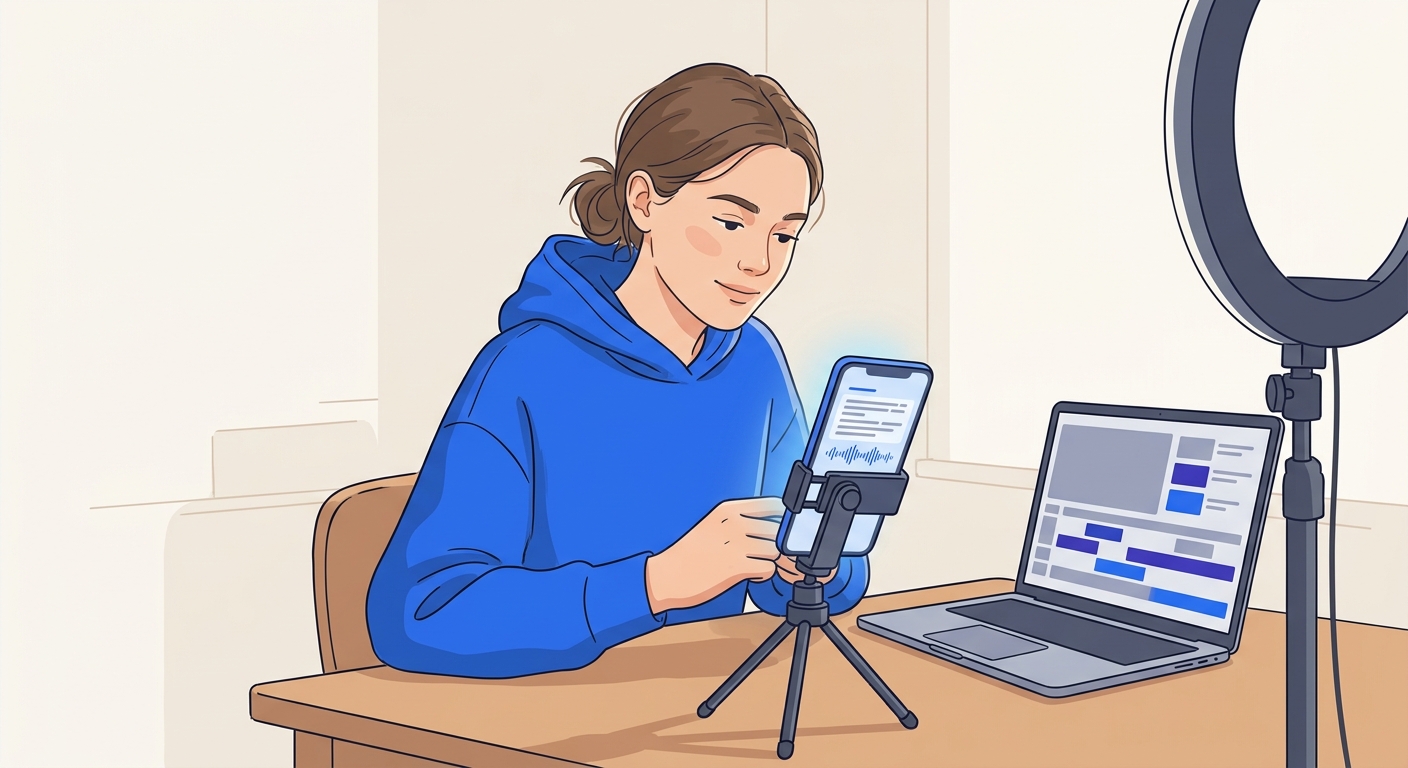
85% людей смотрят сторис, Reels и Shorts со звуком на нуле — в метро, в офисе, рядом со спящим ребёнком. Без субтитров половина аудитории даже не поймёт, о чём ваш ролик, и свайпнёт через две секунды. Делать субтитры вручную — долго (60-секундный ролик = 30–40 минут расстановки таймингов). Платные подписки CapCut Pro, Submagic, Veed — месячные платежи и часто не принимают карты РФ. В этой статье — простой пайплайн: запись голоса в Telegram → расшифровка через @vtekst_ai_bot → готовый файл субтитров → импорт в любой видеоредактор.
Почему без субтитров короткие видео не залетают
В 2026 году алгоритмы коротких видео учитывают «удержание» — сколько секунд зритель остаётся на вашем ролике, прежде чем свайпнуть. Если первые 1.5 секунды непонятны (нет субтитров, человек беззвучно шевелит губами, никаких визуальных подсказок) — зритель уходит, и дальше ваш ролик платформа никому не показывает.
Цифры из публичных исследований последних лет:
- В соцсетях со звуком на нуле смотрит большинство зрителей — оценки разных исследований колеблются в диапазоне 60–85% в зависимости от платформы и контекста просмотра.
- Ролики с субтитрами удерживают аудиторию заметно дольше — на десятки процентов выше досмотра, чем те же ролики без подписей.
- Для глухих и слабослышащих субтитры — вообще единственный способ потребить ваш контент. Это +10–15% потенциальной аудитории, которую без подписей вы просто отрезаете.
Субтитры — это не «красивая опция», а базовая гигиена коротких видео. Как «выровнять баланс белого» или «обрезать паузу в начале».
Какой формат субтитров вам нужен
Все редакторы и платформы понимают два формата: SRT и VTT. Разница минимальная, но знать надо.
| Формат | SRT (.srt) | VTT (.vtt) |
|---|---|---|
| Где принимают | CapCut, Premiere, DaVinci, VK Клипы, YouTube | YouTube, web-плееры (HTML5 video), HLS-стримы |
| Поддержка стилей | Базовая (жирный/курсив через теги) | Расширенная — цвета, позиции, классы CSS |
| Тайминги | 00:00:01,200 --> 00:00:03,400 | 00:00:01.200 --> 00:00:03.400 |
| Когда выбрать | В 90% случаев — SRT универсален | Если выкладываете на свой сайт через тег <video> |
На практике: возьмите SRT по умолчанию. VTT — это просто SRT с точками вместо запятых в миллисекундах и строкой WEBVTT в начале файла. Конвертация занимает 5 секунд в любом текстовом редакторе.
Пайплайн: от голосового до готового файла
Запишите голосовое со своим текстом
Это ключевой момент, который часто упускают. Не нужно сначала писать сценарий, а потом начитывать его на камеру — это занимает в 3–4 раза больше времени.
Просто включите Telegram, удерживайте микрофон и надиктуйте свой ролик так, как будто рассказываете другу. Не идеально — важно зафиксировать структуру и живые формулировки. 60-секундный ролик = 130–160 слов = одно голосовое на 1 минуту.
Если ошиблись — не останавливайтесь. Скажите «нет, иначе» и продолжайте — на этапе редактуры лишнее уберёте.
Получите расшифровку через @vtekst_ai_bot
Перешлите голосовое в @vtekst_ai_bot — через 30–60 секунд он вернёт текст с таймингами. Бот разбивает речь на фразы по паузам и знакам препинания — это и есть будущие сегменты субтитров.
Обратите внимание: бот возвращает живой текст со всеми «эээ», «ну вот», «короче». Перед использованием в субтитрах вам нужно его слегка причесать — убрать слова-паразиты, разбить длинные фразы на короткие. Целевая длина одного субтитра — 5–7 слов, не больше двух строк.
Соберите .srt файл
SRT — это обычный текстовый файл. Открываете «Блокнот» (Notepad), TextEdit или VS Code и собираете блоки в таком формате:
1
00:00:00,000 --> 00:00:02,500
Привет, сегодня — про субтитры

2
00:00:02,500 --> 00:00:05,800
И как делать их за 5 минут

3
00:00:05,800 --> 00:00:08,200
Без CapCut Pro и Submagic
Каждый блок: номер → тайминги (часы:минуты:секунды,миллисекунды) → текст → пустая строка. Сохраняете с расширением .srt и кодировкой UTF-8 (важно — иначе кириллица сломается).
Если лень собирать — расшифровка от бота уже идёт сегментами с таймингами, нужно только оформить шаблон. На ролик 60 секунд — 5–10 минут работы.
Импортируйте в редактор
Здесь по-разному в зависимости от инструмента:
- CapCut (десктоп / мобильный) — на таймлайне правый клик по дорожке → «Импорт субтитров» → выбрать .srt. Появятся как редактируемые текстовые слои.
- Premiere Pro — File → Import → выбрать .srt. Откроется как Caption-трек, дальше можно стилизовать через Essential Graphics.
- DaVinci Resolve — File → Import → Subtitle. Появится отдельная дорожка субтитров, стиль настраивается на ней.
- InShot — импорт SRT недоступен напрямую (только через ручной ввод). Альтернатива: смонтируйте в CapCut, экспортируйте с «прожжёнными» субтитрами, потом загружайте в InShot для финальных эффектов.
- VK Клипы / YouTube Shorts — SRT загружается прямо в настройках видео при загрузке (вкладка «Субтитры» / «CC»). Платформа сама размещает их поверх ролика, никакого монтажа не нужно.
- Reels (Instagram*) — SRT не принимается. Субтитры нужно «прожечь» в видео в CapCut или Premiere, и только потом загружать. Зато можно стилизовать как угодно.
Стилизуйте — но по-минимуму
Хороший стиль субтитров для коротких видео:
- Шрифт — sans-serif, Bold (Montserrat, Inter, Helvetica). Никакого Comic Sans и тонких начертаний.
- Цвет — белый текст с чёрным контуром 2–3px. Читается на любом фоне.
- Позиция — нижняя треть кадра, но не у самого края (чтобы не перекрыло «дискриптор» от UI TikTok / Reels).
- Размер — достаточно крупный, чтобы читалось на экране телефона = 4–6% высоты кадра.
- Анимация — по желанию, но ОДНА на весь ролик. «Появление по слову» — ОК. Прыгающий kinetic typography с разными цветами на каждом слове — нет, это уже «привет 2022».
Запишите голосовое со своим сценарием в Telegram — перешлите боту — получите текст с таймингами за минуту. Дальше — импорт в ваш редактор по инструкциям выше.
Открыть @vtekst_ai_botТипичные ошибки
Почему через @vtekst_ai_bot, а не CapCut «автосубтитры»
Справедливый вопрос — у CapCut, Premiere и DaVinci есть встроенная функция «авто-распознавание речи». Зачем городить пайплайн через бота?
| Параметр | @vtekst_ai_bot | CapCut Auto-Caption |
|---|---|---|
| Цена | До 30 минут в месяц — бесплатно, дальше от 299 ₽ | Бесплатно до 5 минут / месяц, дальше CapCut Pro — подписка из РФ карты не принимает |
| Качество русского | Топовая AI-модель, специализированная под русский | Среднее — часто путает имена, термины, числа |
| Где работает | В Telegram — на любом устройстве, без установки | Только внутри редактора, требует загрузки видео в проект |
| Расшифровка из ГС | Прямо из Telegram — записал, переслал, получил | Нужно сначала экспортировать аудио, импортировать в CapCut, потом распознать |
| Можно перекинуть в другой редактор | Да — расшифровка отдельным файлом, переносится куда угодно | Нет — субтитры привязаны к проекту CapCut |
Главное преимущество пайплайна через бота: вы можете надиктовать сценарий ДО того, как сели снимать. Это сильно экономит время. Вы уже на съёмке знаете, что говорить, и уже знаете, что субтитры готовы — нужно только подложить под отснятое видео.
Частые вопросы
А если ролик уже снят и смонтирован — как из него получить субтитры?
Извлеките аудиодорожку (в CapCut: правый клик по клипу → «Извлечь аудио», в Premiere — Export → только audio). Сохраните как .mp3 или .wav, отправьте в Telegram файлом, перешлите @vtekst_ai_bot — получите расшифровку с таймингами от точки 00:00.
Можно ли получить караоке-стайл (одно слово — одна подсветка)?
Из SRT — нет, формат не поддерживает пословные тайминги. Для караоке-стайл нужен формат ASS или прямая работа в CapCut Pro / Submagic. Альтернатива: возьмите расшифровку из бота, разбейте каждый блок на отдельные слова, в CapCut «Auto Beat» → синхронизация под BPM.
Что с двуязычными субтитрами (русский + английский)?
Сделайте две дорожки субтитров: первый SRT — оригинал на русском, второй — перевод на английский. В VK Клипах и YouTube можно загрузить оба файла, и зритель сам выбирает язык. Для Reels — придётся «прожечь» оба варианта (один сверху кадра, другой снизу).
А если у меня запись с двумя говорящими — интервью, диалог?
Бот вернёт расшифровку с разделением по спикерам (фича в разработке, релиз Q2 2026). Для субтитров это полезно: каждую реплику можно подписать как «А:» или «Б:», или вставить имя спикера в начале блока. Это особенно важно для роликов-интервью, где зритель должен понимать, кто говорит.
Telegram пишет «голосовые слишком длинные» — что делать?
@vtekst_ai_bot принимает голосовые до 20 минут. Если ваш сценарий длиннее — разбейте его на несколько голосовых по частям. Получите 2–3 SRT-файла, потом склейте их в один (текстовый редактор, ручная корректировка таймингов в продолжающихся блоках).
Subtitle Edit, Aegisub — стоит ли изучать?
Если делаете 1–2 ролика в неделю — нет, обычного блокнота хватит. Если работаете с субтитрами профессионально (длинные интервью, фильмы) — Subtitle Edit (бесплатный, Windows/Mac/Linux) ускорит работу: визуальное редактирование таймлайна, автоматическое разбиение длинных строк, проверка чтения по CPS (символов в секунду).
* Instagram принадлежит компании Meta, признанной экстремистской и запрещённой на территории РФ.
Перестаньте снимать без субтитров
Запишите голосовое со сценарием прямо сейчас, перешлите @vtekst_ai_bot — получите текст с таймингами за минуту. Соберёте .srt и импортируете в CapCut за 5 минут. Без подписок, без зарубежных карт.
Попробовать @vtekst_ai_bot